Gids
Cricut voor beginners: start eenvoudig met snijden, labels en kaarten
 Nathalie
Een Cricut is een slimme snijmachine die digitale ontwerpen met grote nauwkeurigheid uitsnijdt uit materialen zoals papier, karton, vinyl, iron-on en in sommige modellen ook stof of dun leer. Voor...
Van inspiratie naar maken
Leuk gevonden? Bewaar het.
Zet dit artikel bij je bewaarde ideeën. Later start je er een project van: stappen afvinken, materialen bijhouden en notities toevoegen.
Een Cricut is een snijmachine die digitale ontwerpen nauwkeurig uitsnijdt uit papier, karton, vinyl en iron-on, en bij sommige modellen ook uit stof of dun leer. Je ontwerpt op computer of tablet, kiest het materiaal en laat de machine het snijwerk doen, zodat je ook zonder vaste hand strakke letters, labels, kaarten en decoraties maakt.
Cricut Design Space vind je via cricut.com. Voor de machines kun je kijken bij Cricut of Bol.com; vergelijk de actuele specificaties en het aanbod.
In het kort
- Beginnervriendelijk; de machine snijdt preciezer dan handknippen
- Start met papier, karton of gewoon vinyl: die materialen vergeven veel fouten
- Eenvoudige projecten zoals labels, kaarten en naamstickers geven het snelste succesgevoel
- De software Cricut Design Space is gratis; een betaald abonnement is niet nodig
Wat heb je nodig?
- Een Cricut-machine; voor papier, karton en vinyl volstaat een instapmodel zoals de Explore, wie ook stof of leer wil snijden kijkt naar een Maker-model
- Standaard snijmat van 30 bij 30 cm
- Fijnpunt mesje
- Karton of papier voor proefsnedes
- Zelfklevend vinyl voor labels en decoratie
- Transfer tape om uitgesneden vinyl over te brengen
- Weeding tool of pincet om reststukjes weg te halen
- Schraper of pasje om materiaal glad aan te wrijven
- Laptop, tablet of telefoon met Cricut Design Space
Je hoeft niet alles tegelijk aan te schaffen. Oefen eerst met betaalbaar karton en eenvoudig vinyl, zodat je leert hoe mat, drukinstelling en materiaalgedrag samenwerken; daarna merk je beter welke extra hulpmiddelen de moeite waard zijn.
Stap voor stap
Stap 1: Installeer de software
Download de gratis software Cricut Design Space op je laptop of tablet, maak een account aan en koppel je machine via bluetooth of usb.
Stap 2: Kies een eenvoudig eerste project
Open een nieuw project, typ je naam of een kort woord en kies een rustig lettertype zonder krullen; dat snijdt en weedt makkelijker. Pas de afmeting aan tot ongeveer 8 cm breed.
Stap 3: Bereid de snijmat voor
Leg papier of vinyl recht op de snijmat met de te snijden kant naar boven. Druk het materiaal glad aan met je handen of een schraper, zonder luchtbellen of losse hoeken.
Stap 4: Kies het juiste materiaaltype
Kies in de software de juiste optie, bijvoorbeeld karton of zelfklevend vinyl, en controleer of de afmetingen op het scherm kloppen met wat op de mat ligt. Laat de machine pas starten als alles klopt.
Stap 5: Laat de machine snijden
Plaats de mat in de machine en start het snijden. De machine laadt de mat automatisch. Blijf in de buurt, zodat je kunt ingrijpen als er iets misloopt.
Stap 6: Verwijder de overtollige restjes
Haal de mat rustig uit de machine en bekijk eerst het resultaat. Bij vinyl verwijder je met de weeding tool de delen die je niet nodig hebt. Werk langzaam, vooral bij kleine letters en fijne details.
Stap 7: Breng het ontwerp over met transfer tape
Knip transfer tape iets groter dan je ontwerp, leg die over het uitgesneden vinyl en wrijf aan met de schraper. Trek de tape voorzichtig los zodat het ontwerp meekomt, plaats het op het gekozen oppervlak, wrijf opnieuw aan en trek de tape schuin los. Controleer of alle onderdelen blijven zitten.
Stap 8: Evalueer je resultaat
Was het ontwerp groot genoeg en sneden de lijntjes mooi los? Door na elk project een ding te verbeteren, leer je sneller dan meteen een ingewikkeld werkstuk te proberen.
Variaties
- Voorraadlabels voor de keuken of naamstickers voor opbergdozen
- Hanglabels, kleine doosjes of gepersonaliseerde sluitstickers voor cadeaus
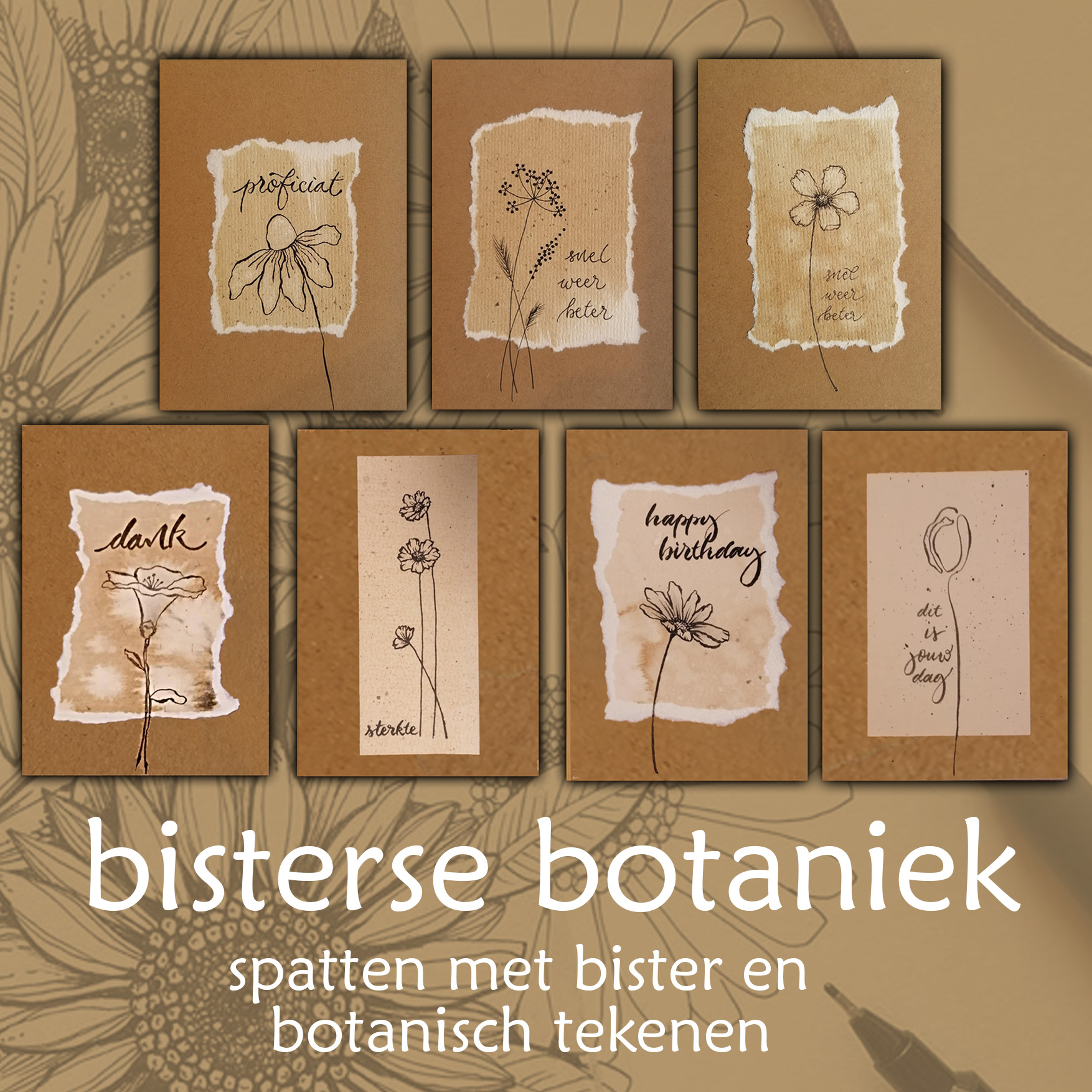
- Een kaart met uitgesneden venster of een scrapbooktitel in meerdere kleuren
- Etiketten voor kruidenpotten, een verjaardagskaart met lagen, seizoensversiering
- Later: textielprojecten met iron-on, zodra je vertrouwd bent met spiegelen en opbrengen
Tips
- Maak bij een nieuw materiaal altijd eerst een kleine testsnede.
- Bewaar je matten met beschermfolie, dan blijven ze langer plakkerig; maak ze met beleid schoon zodat de kleeflaag niet beschadigt.
- Gebruik in je eerste projecten geen te kleine letters en kies een rustig lettertype.
- Houd reststukjes vinyl per kleur bij; kleine stukken zijn perfect voor labels.
- Noteer welke instellingen goed werkten, zodat je later sneller opnieuw start.
- Design Space werkt ook op tablet of smartphone; voor complexere ontwerpen is een groter scherm handiger.
Tot slot
Begin klein, kies bruikbare projecten en laat je niet verleiden om meteen alle mogelijkheden te testen. De machine neemt het snijden over; jij bepaalt ontwerp, formaat en afwerking.
Verder lezen: scrapbooking voor beginners. · kaarten maken voor beginners.
Wat heb je nodig?
Deze lijst komt uit het artikel. Kijk altijd nog even in het originele patroon of de hoeveelheden, dikte en maten kloppen. Prijzen kunnen ondertussen veranderd zijn.
- Een Cricut-machine; voor papier, karton en vinyl volstaat een instapmodel zoals de Explore, wie ook stof of leer wil snijden kijkt naar een Maker-model
- Standaard snijmat van 30 bij 30 cm
- Fijnpunt mesje
- Karton of papier voor proefsnedes
- Zelfklevend vinyl voor labels en decoratie
- Transfer tape om uitgesneden vinyl over te brengen
- Weeding tool of pincet om reststukjes weg te halen
- Schraper of pasje om materiaal glad aan te wrijven
- Laptop, tablet of telefoon met Cricut Design Space
Meer over dit onderwerp
 Lees
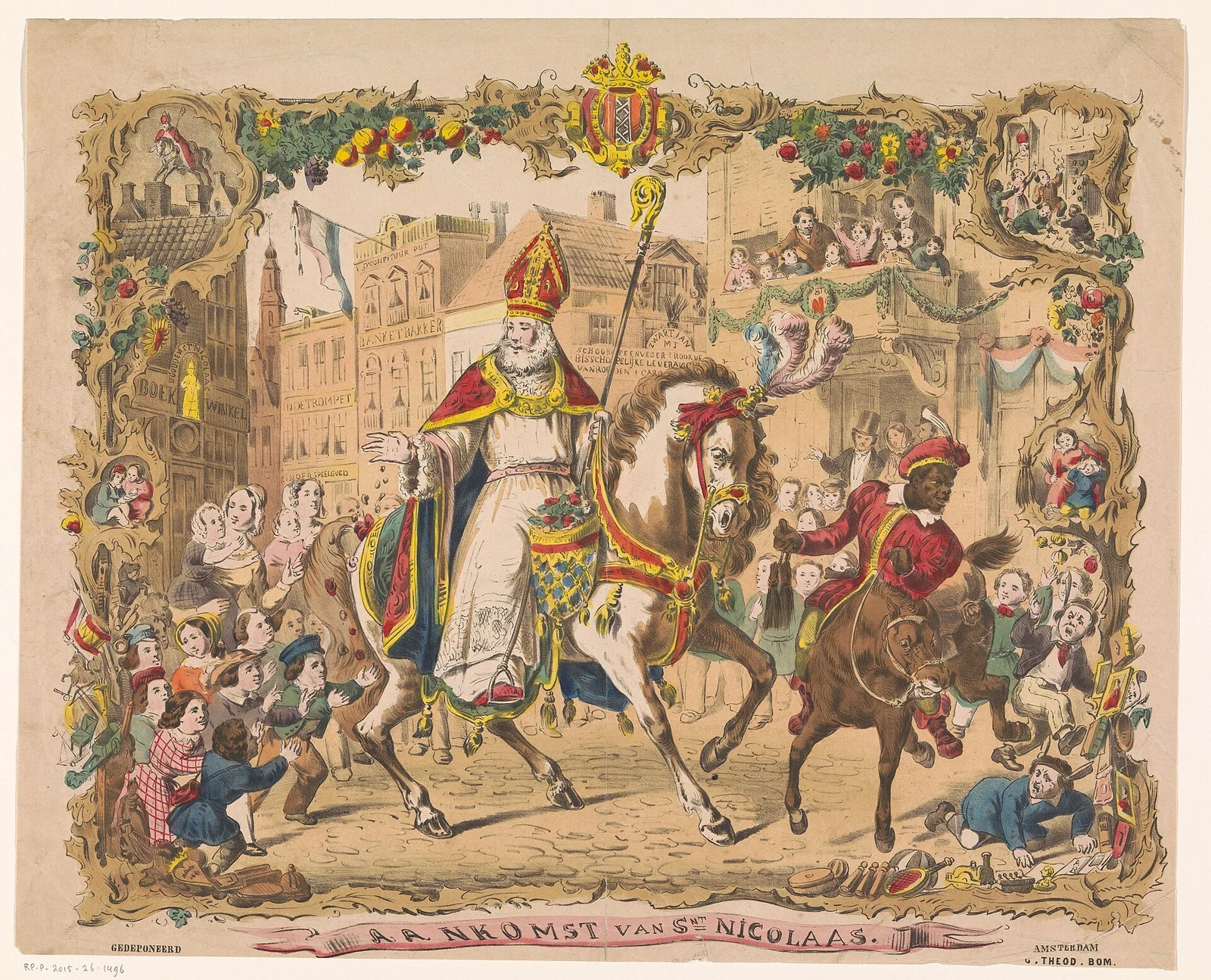
Sinterklaas knutselen: 5 oude prenten om te gebruiken
Vijf oude Sinterklaasprenten uit het Rijksmuseum en daarbuiten: een intocht in kleur, een prent met versjes en een tekening van Sint op een dak. Ideeën voor je eigen Sinterklaasknutsels.
 Lees
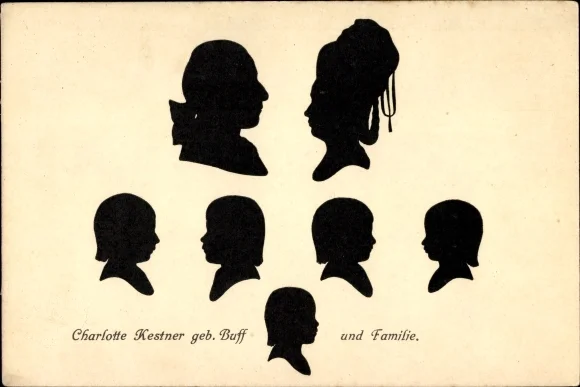
Knipkunst: 5 voorbeelden om na te maken
Vijf voorbeelden knipkunst: een vaas met bloemen op zwart, silhouetten van een hele familie, knipbomen uit de vijftiende eeuw en een rode Chinese papiersnede. Ideeën voor je eigen knipwerk.
 Lees
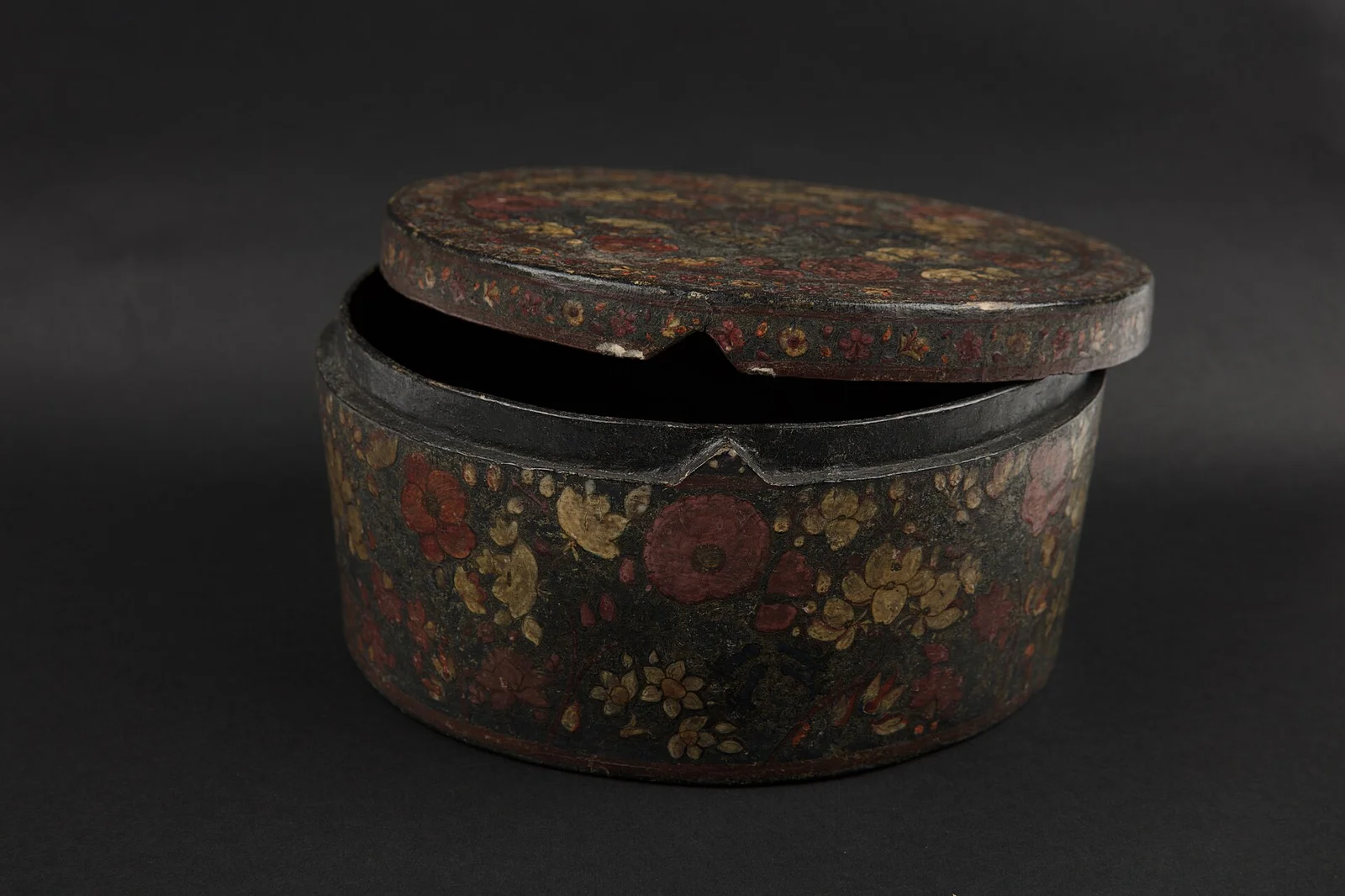
Papier-maché: 5 voorbeelden van wat je ermee maakt
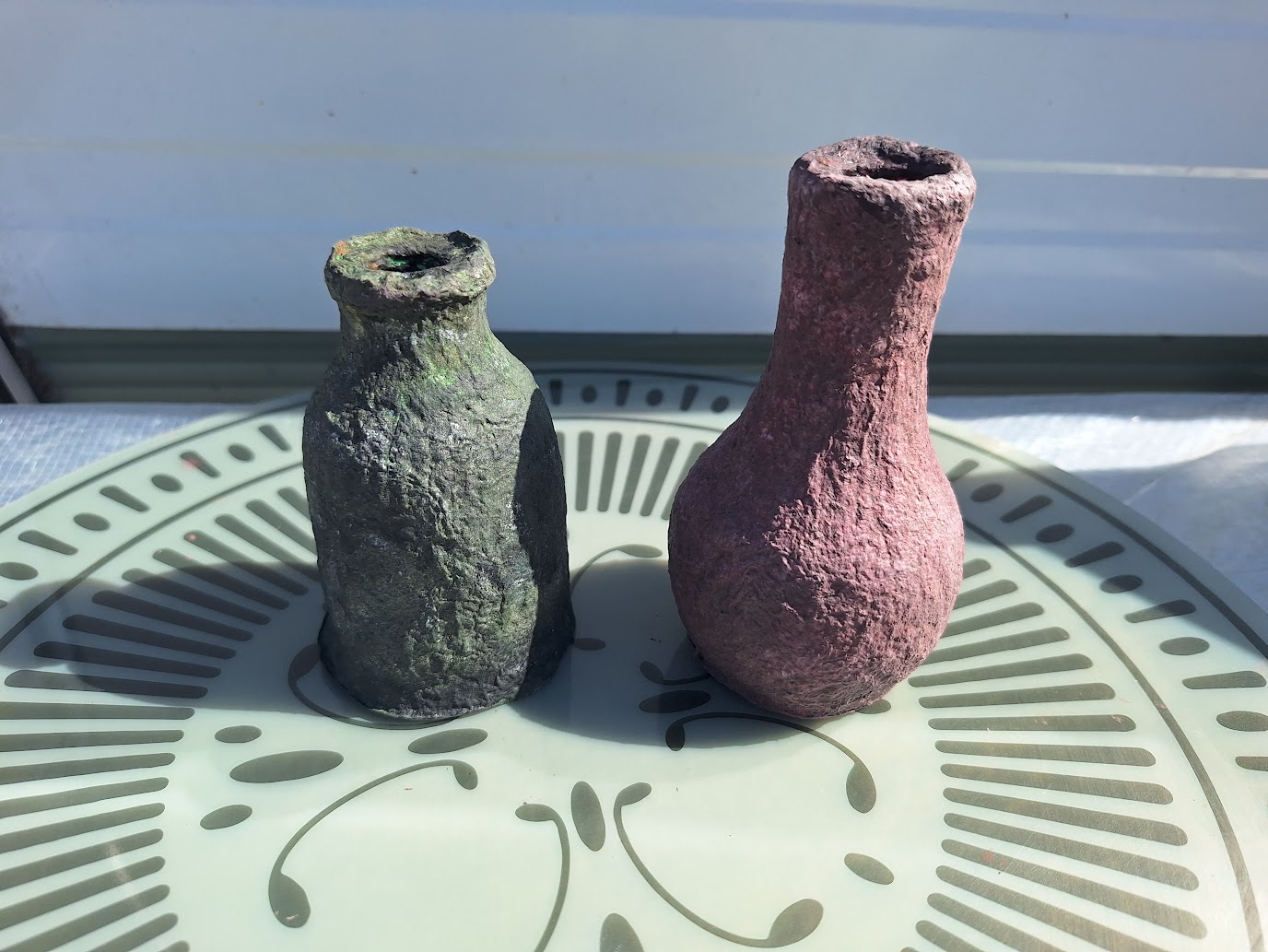
Van een Victoriaans doosje met bloemen tot een Belgische etalagebuste: vijf papier-maché objecten uit musea en archieven. Ideeën voor je eigen werk met lijm en papier.
 Lees
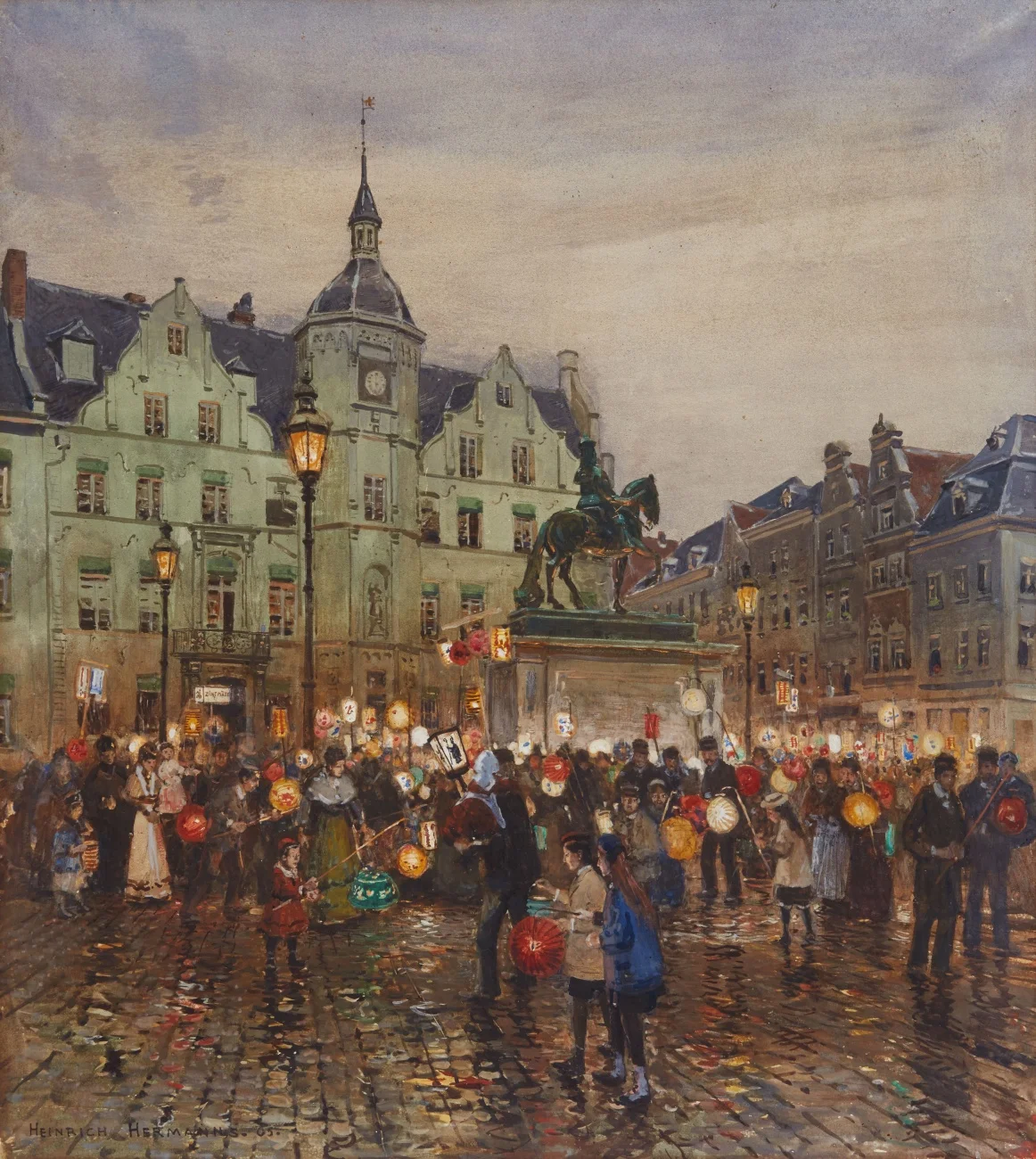
Sint-Maarten-lampionnen: 5 beelden vol sfeer
Een schilderij van een lampionnenoptocht uit 1905, kinderen met zelfgemaakte lampions in 1949 en 1980 en twee oude prenten. Ideeën voor je eigen Sint-Maarten-lampion.
 Lees
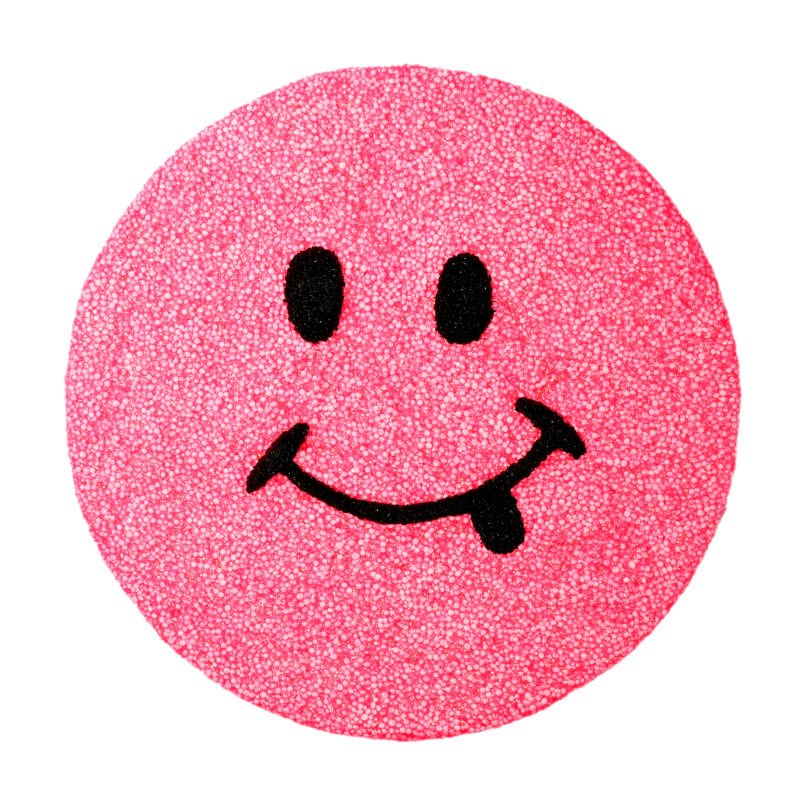
DIY Happy Smiley
een flinke dosis vrolijkheid met Foam Clay !
 Lees
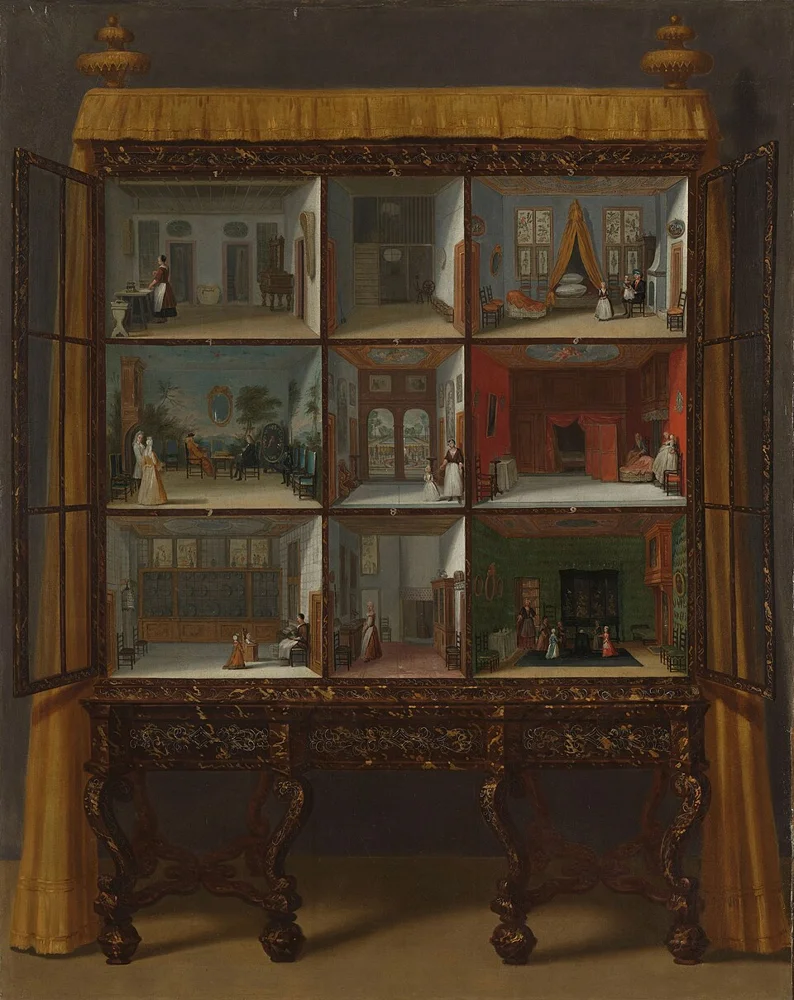
Een poppenhuis inrichten: 5 voorbeelden uit het Rijksmuseum
De beroemde poppenhuizen van Petronella Oortman en Petronella Dunois, een miniatuurfauteuil en een prent over poppenschoonmaak. Ideeën voor je eigen huis op schaal.